לפני שמתחילים
- מק עם מעבד Apple (M1 ומעלה), macOS 13 ומעלה.
- ראוטר (למשל GL.iNet), קונסולת DiGiCo Quantum או SD, והמק, כולם באותה רשת.
- טלפונים או טאבלטים לנגנים, על ה-Wi-Fi של הראוטר.
- ZO-Mix כותבת לקונסולה: פיידרים, מיוטים, שליחות, EQ וסנפשוטים משתנים בקונסולה עצמה. נסו אותה קודם בסאונדצ'ק או בחזרה.
1. רשת
- בדף הניהול של הראוטר (בדרך כלל
192.168.8.1): Network ← LAN. קובעים כתובת לראוטר (למשל192.168.1.1) ו-מסכת רשת255.255.0.0. משאירים DHCP פועל. - מחברים את חיבור הרשת של הקונסולה לראוטר בכבל. נותנים לקונסולה כתובת קבועה באותו טווח, למשל
192.168.1.50, עם מסכה255.255.0.0. - מחברים את המק לראוטר (Wi-Fi או כבל). מסך Setup של ZO-Mix מציג את הכתובת והמסכה של המק, ומזהיר אם הקונסולה לא באותה רשת.
2. התקנה
- מורידים את ZO-Mix למק (הקובץ
ZO-Mix-macOS-AppleSilicon.zip), פותחים את ה-zip וגוררים את ZO-Mix לתיקיית Applications. גרסאות חדשות יותר: דף הגרסאות. - פותחים את ZO-Mix. היא יושבת בשורת התפריטים (למעלה מימין, "ZO-Mix"), בלי סמל ב-Dock. התוכנה חתומה ומאושרת על ידי Apple.
- macOS שואל אם לאפשר ל-ZO-Mix למצוא מכשירים ברשת המקומית: Allow. היא צריכה את זה בשביל הקונסולה והטלפונים. אם חומת האש שואלת על חיבורים נכנסים: Allow.
- מסך Setup נפתח בדפדפן. בהפעלה הראשונה ממלאים שם ומייל, ו-30 הימים מתחילים.
3. הקונסולה (External Control)
אותו דבר ב-Quantum וב-SD. בקונסולה: Setup ← External Control, מפעילים External Control ומוסיפים מכשיר:
| שדה | ערך |
|---|---|
| Name | ZO-Mix |
| Type | DiGiCo |
| IP address | הכתובת של המק, כפי שמופיעה ב-Setup (למשל 192.168.1.20) |
| Send | 52300 |
| Rcv | 52301 |
| Enabled | פועל |
אחר כך, במסך Setup של ZO-Mix: מקלידים את כתובת ה-IP של הקונסולה (Send 52300 ו-Rcv 52301 כבר ממולאים) ולוחצים Save and connect. אחרי כמה שניות של קריאה, המצב למעלה מימין משתנה ל-"DiGiCo live".
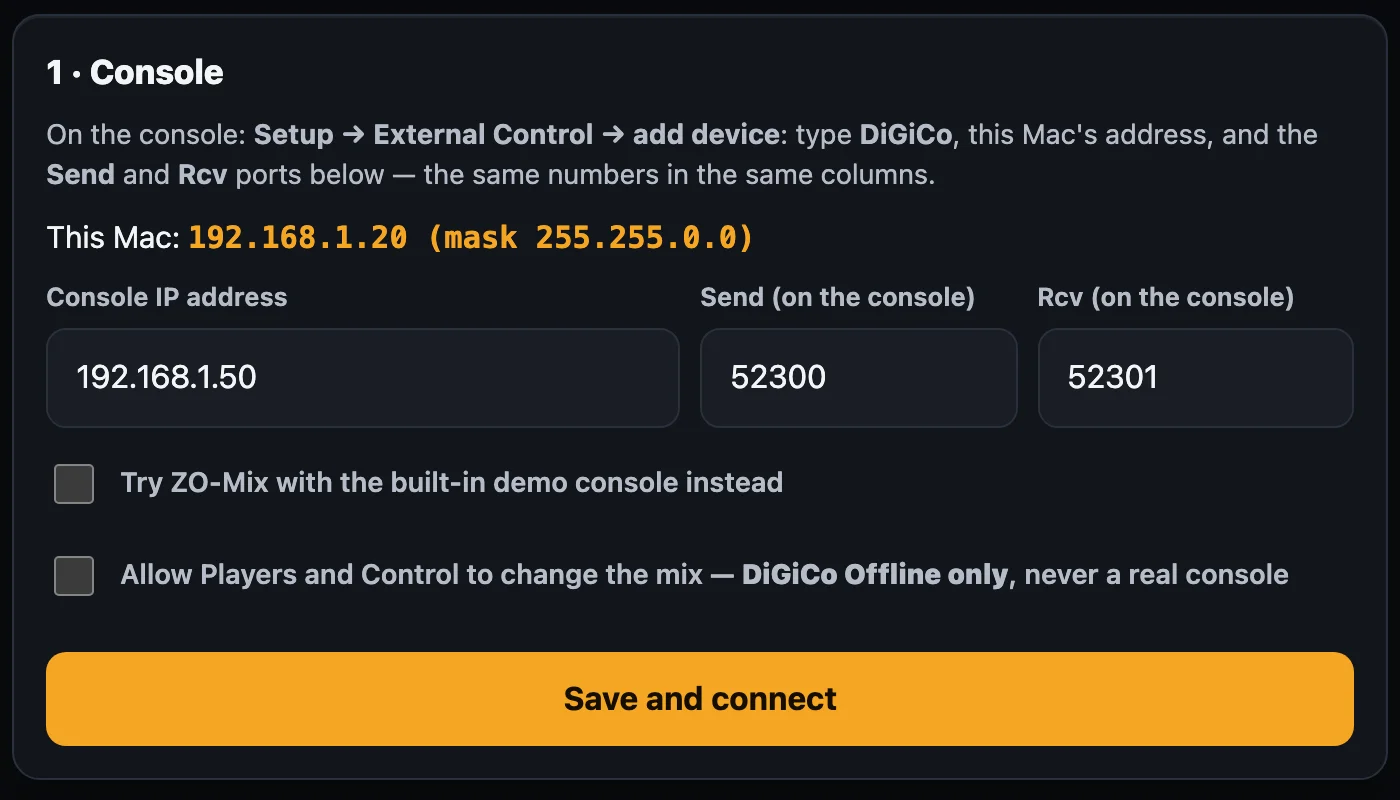
עדיין "disconnected" אחרי דקה? בקונסולה מכבים ומדליקים את Enable External Control (או מוחקים ומוסיפים את המכשיר מחדש, או מפעילים מחדש את תוכנת הקונסולה). הקונסולה מתחילה לדבר עם מכשיר חדש רק אחרי זה. גם מסך Setup מפרט מה לבדוק.
אין קונסולה בסביבה? מסמנים "Try ZO-Mix with the built-in demo console" ומסתכלים מסביב.
4. הנגנים נכנסים
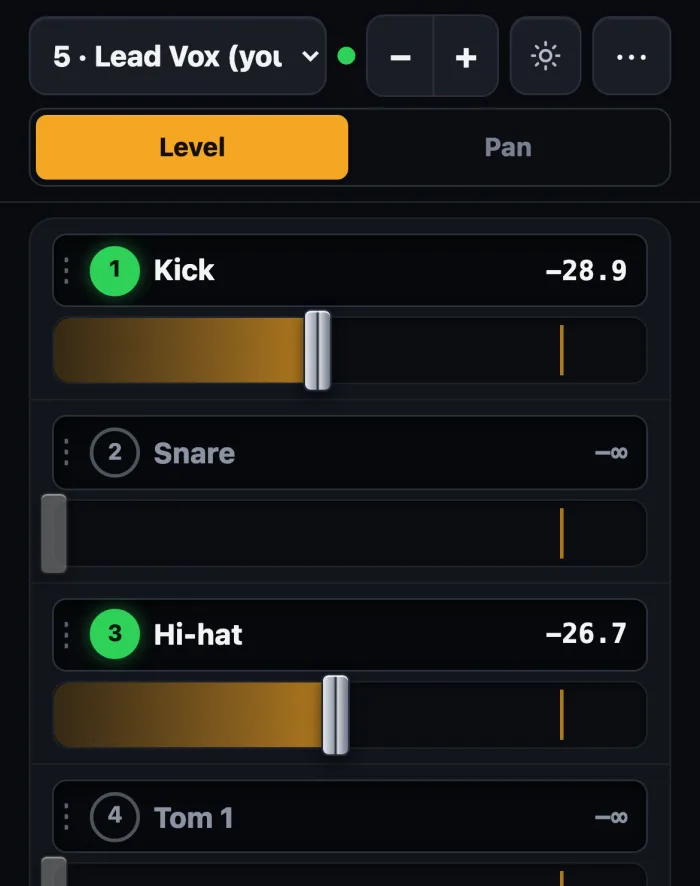
- במק: בשורת התפריטים ZO-Mix ← Open Control, ואז QR בשורה העליונה. הנגנים סורקים את "Open your mix": הקוד כולל את קוד ההצטרפות בן 6 הספרות. כותבים שם ובוחרים כלי, שהוא ה-AUX שלהם.
- בלי QR: פותחים בדפדפן את הכתובת של המק עם
:8765/player, למשלhttp://192.168.1.20:8765/player, ומקלידים את הקוד שמופיע ב-Setup.
5. מה לנסות
- הקונסולה נקראת: השמות, שמות ה-AUX ורמות השליחה של כל נגן תואמים לקונסולה.
- מזיזים שליחה, פיידר או מיוט בקונסולה: הטלפונים ו-Control מתעדכנים. ב-SD המיוטים מתעדכנים כל 3 שניות.
- שני טלפונים או יותר במקביל, כל אחד עם הכלי שלו.
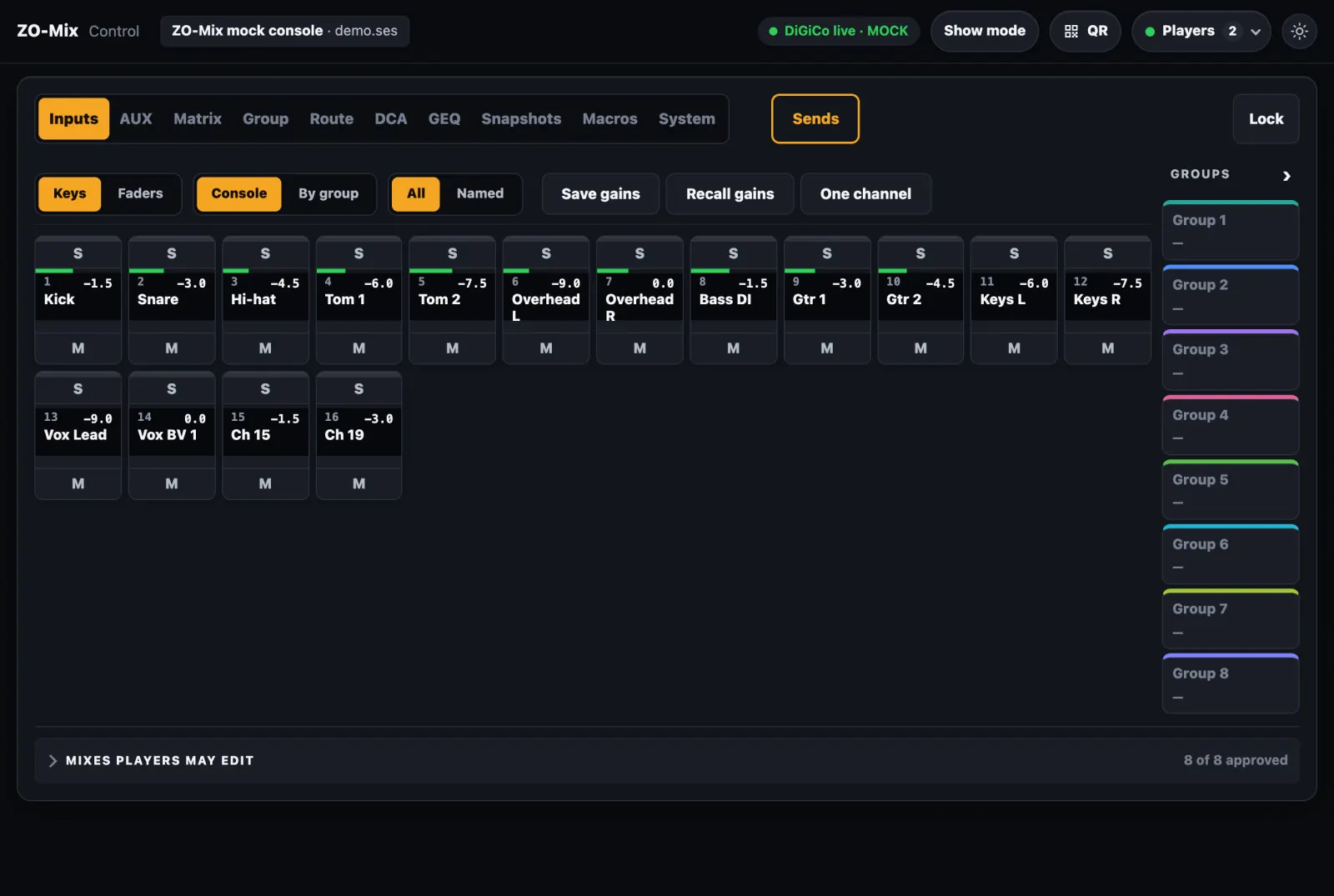
- Control: רצועות DCA, בנקים של פיידרים (Keys | Faders), חלון ערוץ עם EQ ודינמיקה, רשימת ה-GEQ.
- טוענים שואו אחר בקונסולה: ZO-Mix עוברת אליו.
- מנתקים את כבל הרשת של הקונסולה ל-10 שניות ומחברים שוב: ZO-Mix מתחברת מחדש.
שינוי פאץ: Save gains ו-Recall gains
חשוב: לתת לכל ערוץ שם ייחודי. ערוץ נמצא לפי השם שלו, ולכן לא קוראים לשני ערוצים באותו שם: TOM 1 ו-TOM 2, לא TOM פעמיים. ערוצים באותו שם חוזרים לפי המספר, ואם הפאץ הזיז אותם הם עלולים לקבל גיין לא נכון. Save gains מציג שמות שמופיעים יותר מפעם אחת. גם המיקסים השמורים של הנגנים והקבוצות מוצאים את הערוץ לפי השם ולא לפי המספר: ערוץ ששמו השתנה לא יימצא, וערוץ שנשאר עם השם הבסיסי, כמו CH 12, לא נשמר במיקס של הנגן.
- לוחצים Save gains בלשונית Inputs או Route. נשמרים הגיין וה-48V של הערוצים. גם Save As במיקסר שומר אותם כש-ZO-Mix פועלת, אבל Save רגיל לא. שום דבר לא נשמר בטעינת פייל.
- בהופעה הבאה טוענים את הפייל ומשנים את הפאץ בקונסולה.
- מחזיקים Recall gains 2 שניות. כל הערוצים עם שם חוזרים לערכים שנשמרו לפייל הזה. אם 48V אמור להידלק, המסך מציין על אילו ערוצים ומבקש אישור.
- One channel פותח חלון לערוץ בודד, לבחירה אילו ערוצים לשחזר, ולשמירות קודמות. Undo מחזיר את הערכים שהיו לפני השחזור.
בדיקה שקטה עם מדים
בלשונית Inputs יש פס ירוק דק בכל כפתור ערוץ, ופס מלא ליד כל פיידר. הם מציגים אות לפני הפיידר, גם כשהמיוט סגור, אז אפשר לבדוק חיבורים בלי לשמוע כלום במערכת.
משתמשים ו-Show mode
מכשיר חדש ב-Control ממתין לאישור שלך במק, פעם אחת. לפני הופעה לוחצים Show mode, ומה שמשנה את ההופעה ננעל, בלי להפריע לנגנים. המסמך המלא על Show mode.
ראוטר להופעה
- ממקמים גבוה ובקו ראייה לבמה, לא בתוך רק.
- ב-5GHz: ערוץ קבוע 36–48 ורוחב 40MHz, ולא Auto.
- מודדים עם הלהקה על הבמה, אצל הנגן הכי רחוק: יעד -67 dBm ומעלה.
- אם יש רשת אורחים פתוחה שלא בשימוש, כדאי לכבות אותה.
6. מה לשלוח לנו
- בשורת התפריטים ZO-Mix ← Show Logs, ושולחים את
box.log. - דגם הקונסולה וגרסת התוכנה (Setup ← About), וצילומי מסך או תמונות מהטלפון של כל דבר שנראה מוזר.
מגבלות של גרסת ה-Pre-release
- שמות שנשלחים לקונסולה הם באנגלית בלבד.
- אם הקונסולה עונה לפינג אבל לא לתוכנה: מכבים ומדליקים את External Control בקונסולה.
- נבדק על Quantum 225 פיזי, ועל Quantum 338, Quantum3 ו-SD10 בגרסת Offline. דגמים אחרים צפויים לעבוד, אבל עוד לא נבדקו.
- מדי pre-fader מראים אות בסקאלה יחסית, בלי dB ובלי Clip. Gain Reduction, RTA, Mustard וטיים קוד לא זמינים.
עצירה: בשורת התפריטים ZO-Mix ← Quit ZO-Mix, או Stop ZO-Mix במסך Setup.