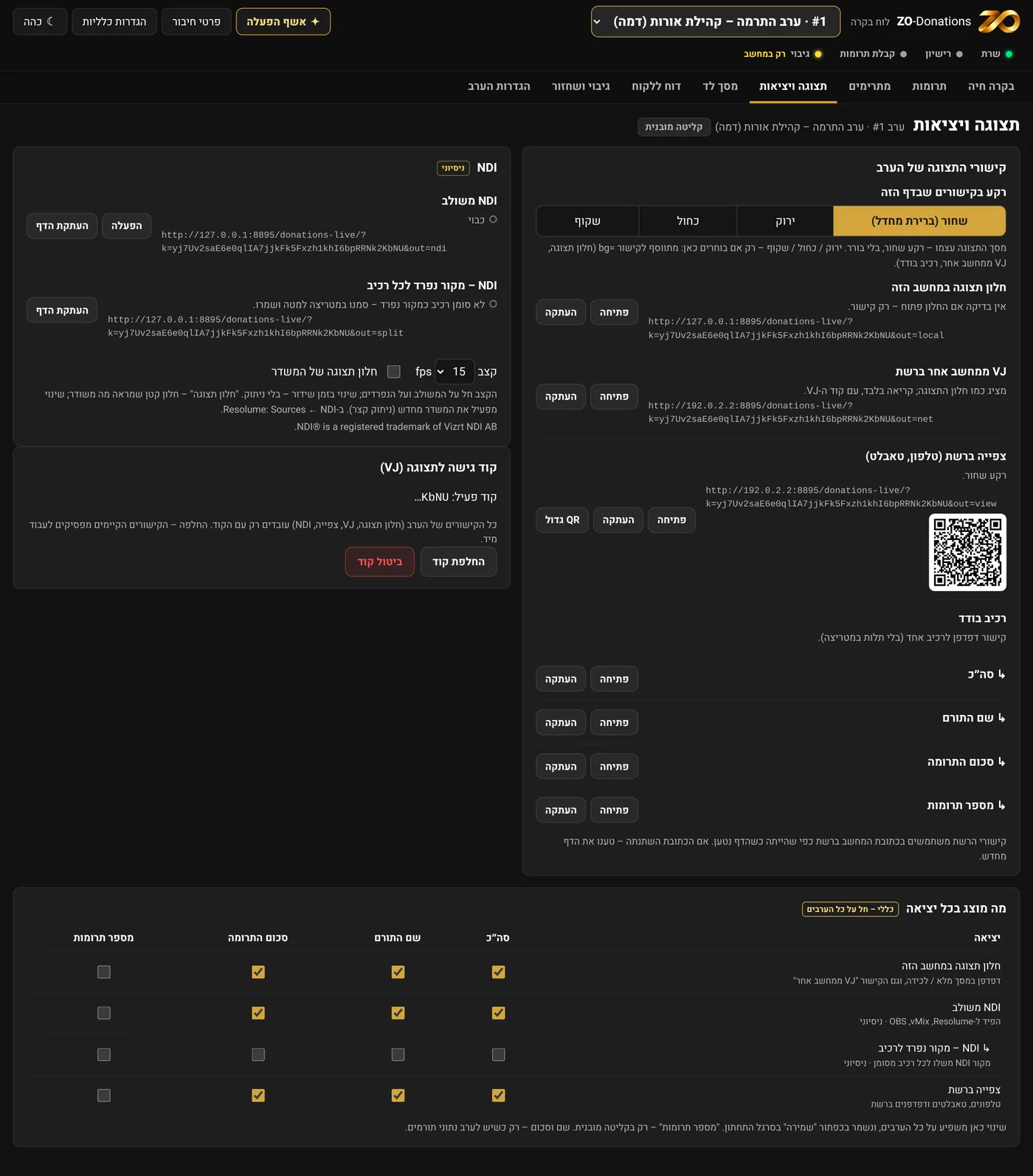
יש כמה דרכים להוציא את הנתונים למסך: חלון תצוגה במחשב, קישור למחשב של ה-VJ, ושידור NDI. כל הקישורים נמצאים באזור תצוגה ויציאות.
היציאות
- חלון תצוגה
- נפתח במחשב הזה. גוררים אותו למסך השני ומעבירים למסך מלא.
- VJ ממחשב אחר
- קישור עם קוד גישה, למחשב של ה-VJ באותה רשת. אפשר לפתוח אותו כמקור ב-Resolume.
- צפייה ברשת
- קישור ו-QR לצפייה מטלפון או ממחשב אחר.
- רכיב בודד
- קישור שמציג רק את הסה"כ, רק את שם התורם, רק את סכום התרומה או רק את מספר התרומות. מתאים כשכל רכיב יושב במקום אחר במסך.
רקע
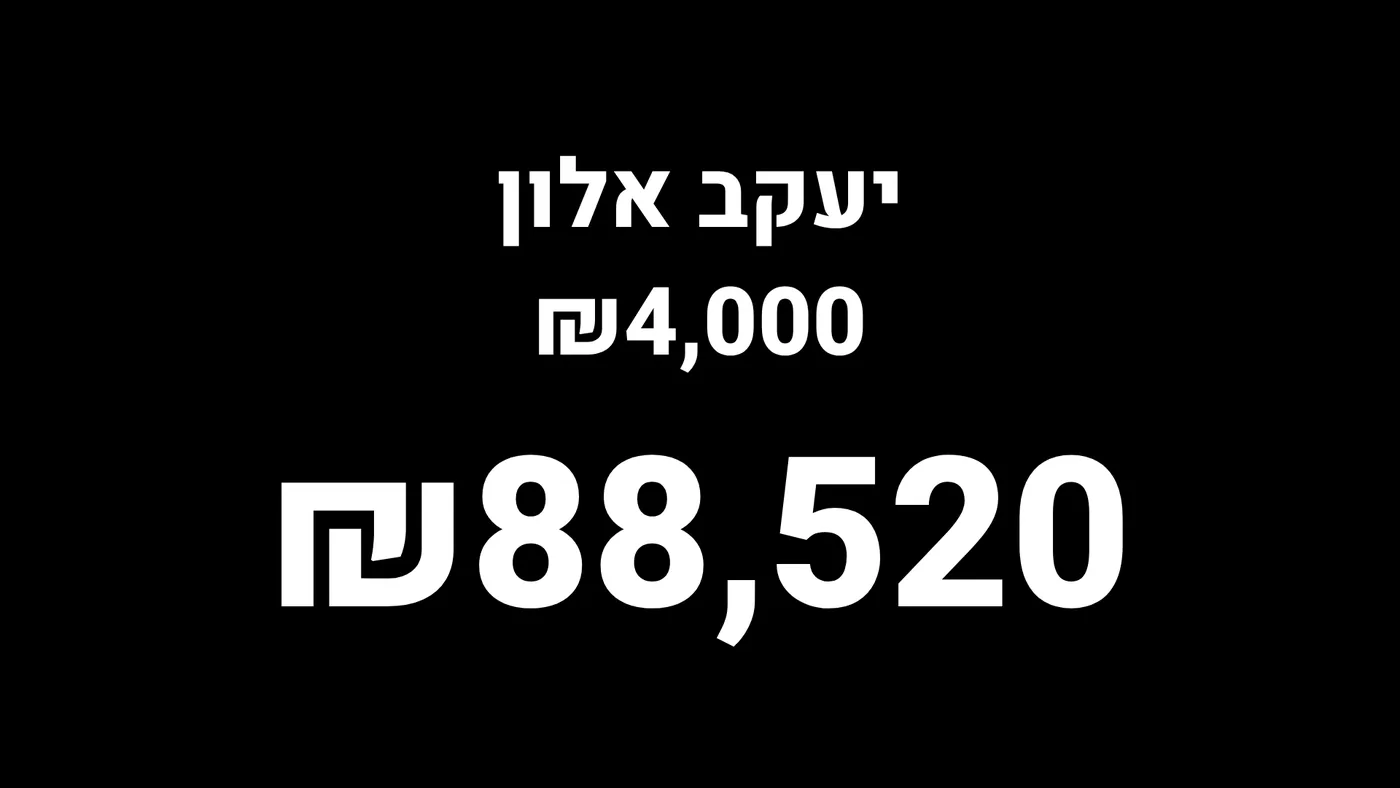
מסך התצוגה הבסיסי הוא רקע שחור, שמתאים ל-Luma Key או Alpha ב-Resolume. אם צריך רקע אחר, בוחרים ירוק, כחול או שקוף ב"רקע בקישורים", והקישורים מתעדכנים.
קוד הגישה לתצוגה
הקישורים כוללים קוד. "החלפת קוד" מבטל את כל הקישורים הקודמים ויוצר חדשים. כדאי להחליף בין אירועים.
מטריצת היציאות
הטבלה בתחתית קובעת מה מוצג בכל יציאה: סה"כ, שם התורם, סכום התרומה ומספר תרומות. המטריצה חלה על כל הערבים.
NDI (ניסיוני)
- משולב: מקור אחד עם כל התצוגה.
- מקורות נפרדים: מקור לכל רכיב.
- קנבס: הגרפיקה של מסך הלד עם הנתונים. כשיש לערב כמה קנבסים, "ZO-Donations Canvas" מציג תמיד את הקנבס שבאוויר, ואפשר להוסיף מקור נפרד לכל קנבס. ראו מסך לד וקנבס.
מפעילים ועוצרים כאן או בשורת המצב, ומשנים כאן את הקצב. המצב מראה אם המשדר רץ וכמה מקבלים מחוברים. ב-Resolume: Sources ← NDI ← "ZO-Donations".
עיצוב התצוגה
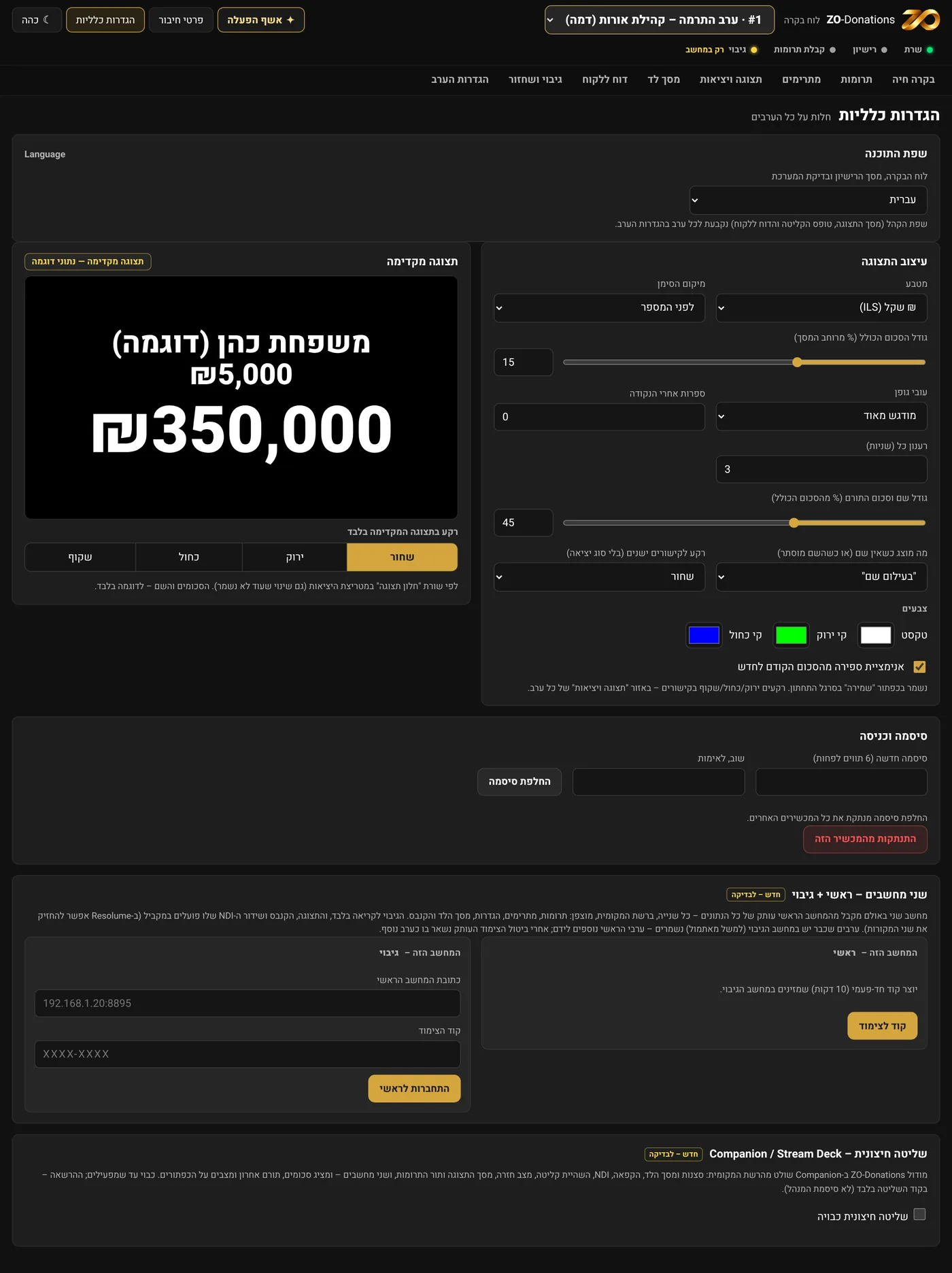
בהגדרות כלליות ← עיצוב התצוגה: מטבע ומיקומו, גודל ועובי, ספרות אחרי הנקודה, צבעים, אנימציה, הטקסט "בעילום שם" וגודל שורות התורם. יש תצוגה מקדימה עם נתוני דוגמה. המטבע כאן הוא ברירת המחדל: לכל ערב אפשר לבחור מטבע ושפת קהל משלו, בהגדרות הערב.