רישיון הוא לערב אחד. הוא פותח את הקליטה מהטלפונים באותו ערב, בחלון הזמן של האירוע. ערב הדמו לא צריך רישיון. באשף ההפעלה, שלב 2 בודק שיש רישיון לערב, ומוביל למסך הרישיון עם הערב והתאריך כבר בטופס.
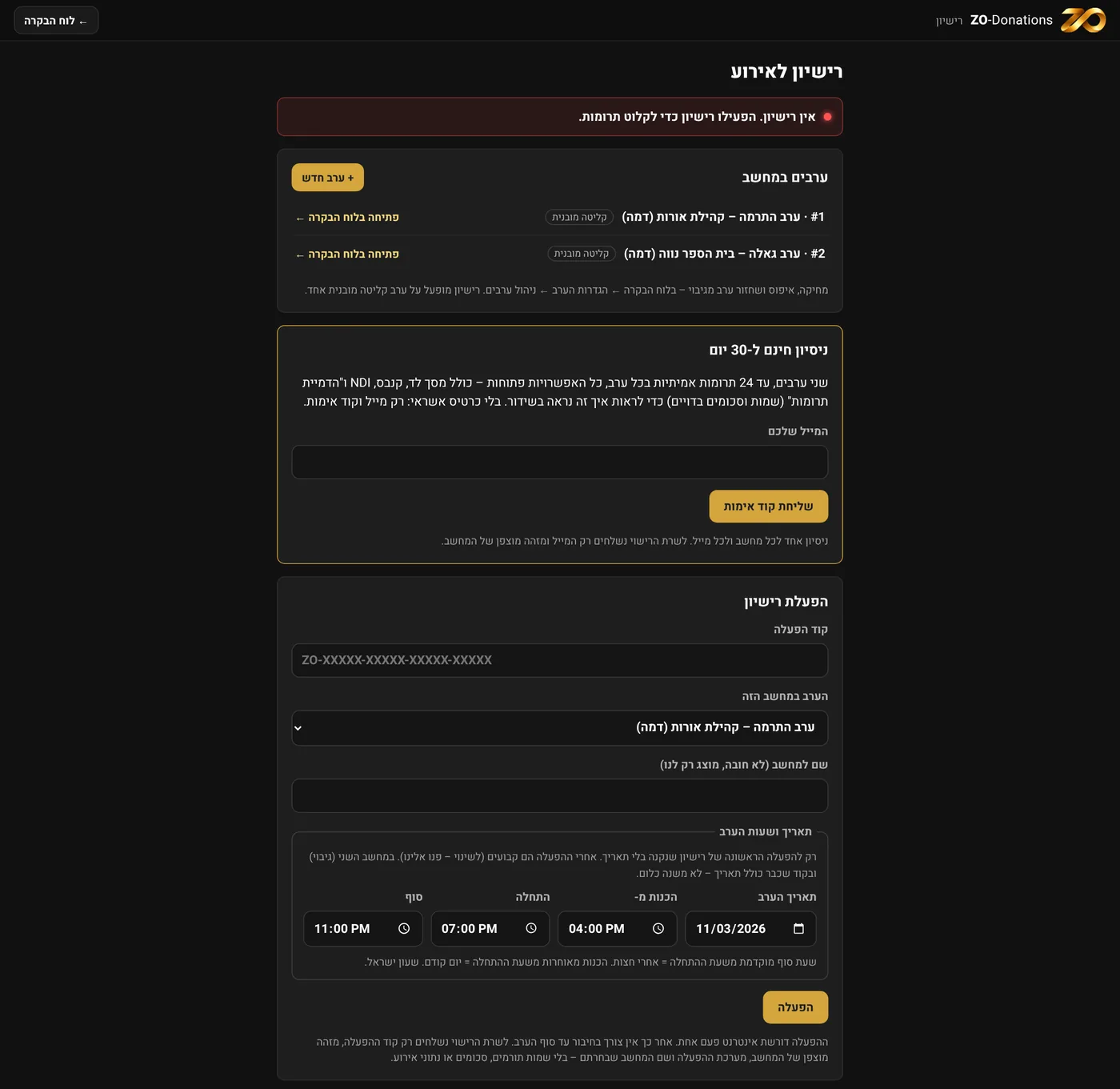
הפעלת רישיון שנרכש
- בראש לוח הבקרה: פרטי חיבור ← רישיון.
- מדביקים את קוד ההפעלה (בצורה
ZO-XXXXX-XXXXX-XXXXX-XXXXX). - בוחרים את הערב במחשב הזה.
- ברישיון שנרכש בחנות בלי תאריך, בוחרים את תאריך הערב, שעת ההכנות, שעת ההתחלה ושעת הסיום. אחרי ההפעלה הם קבועים, ולשינוי צריך לפנות אלינו.
- "הפעלה". ההפעלה דורשת אינטרנט פעם אחת. אחר כך הרישיון עובד גם בלי אינטרנט, עד סוף החלון.
ניסיון חינם ל-30 יום
- בתיבה "ניסיון חינם ל-30 יום" כותבים כתובת מייל ולוחצים "שליחת קוד אימות".
- מקבלים במייל קוד בן 6 ספרות (בתוקף 15 דקות), ומקלידים אותו.
- מקבלים שני רישיונות ערב ל-30 יום. הראשון מופעל מיד על הערב שנבחר, והשני מוצג במסך ונשלח במייל.
בניסיון: עד 24 תרומות אמיתיות בכל ערב. מצב חזרה והדמיית תרומות לא נספרים במגבלה. ניסיון אחד לכל מייל ולכל מחשב.
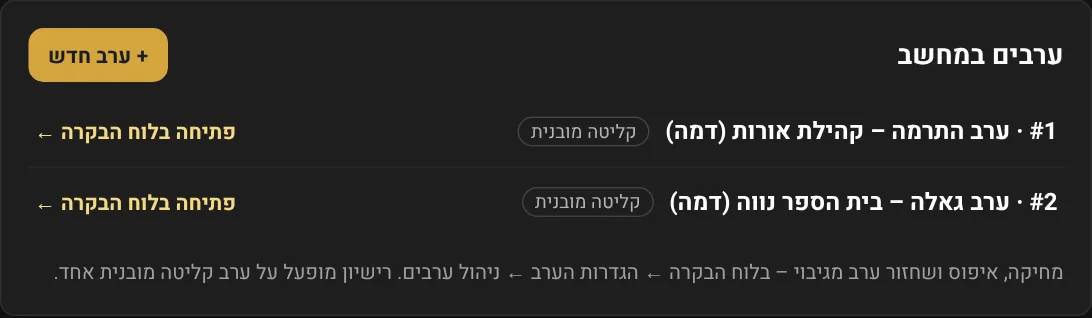
ערבים במחשב
בראש מסך הרישיון מופיעים כל הערבים במחשב: מספר, שם וסוג, תג "הרישיון במחשב הזה" לערב שעליו הרישיון, וקישור "פתיחה בלוח הבקרה ←" לכל ערב. "+ ערב חדש" פותח את לוח הבקרה עם חלון יצירת ערב. מחיקה, איפוס ושחזור של ערבים נעשים בהגדרות הערב ← ניהול ערבים.
שני מחשבים
כל רישיון מתאים לשני מחשבים: ראשי וגיבוי. מפעילים את אותו קוד בשני המחשבים. המסך מראה "המחשב הזה: 1 מתוך 2". ראו שני מחשבים.
מה רואים בזמן הערב
- השבב "רישיון" בשורת המצב: ירוק כשהרישיון פעיל, וספירה לאחור לסוף החלון.
- "האירוע עוד לא נפתח": לפני שעת ההכנות הקליטה סגורה.
- התראה 30 ו-10 דקות לפני שהקליטה נסגרת.
- אחרי סוף החלון: הקליטה נסגרת, אבל הדוחות והייצוא נשארים זמינים.
פעולות נוספות במסך הרישיון
- "בדיקת עדכון רישיון": מושך שינויים מהשרת, למשל הארכה.
- "ייבוא קובץ רישיון…": למחשב בלי אינטרנט, עם קובץ שקיבלתם מאיתנו.
- "שחרור הרישיון מהמחשב הזה": מפנה את המקום כדי להפעיל במחשב אחר.
לשרת הרישוי נשלחים רק הקוד, מזהה מוצפן של המחשב ושם הערב שבחרתם. בלי שמות תורמים ובלי נתוני האירוע.