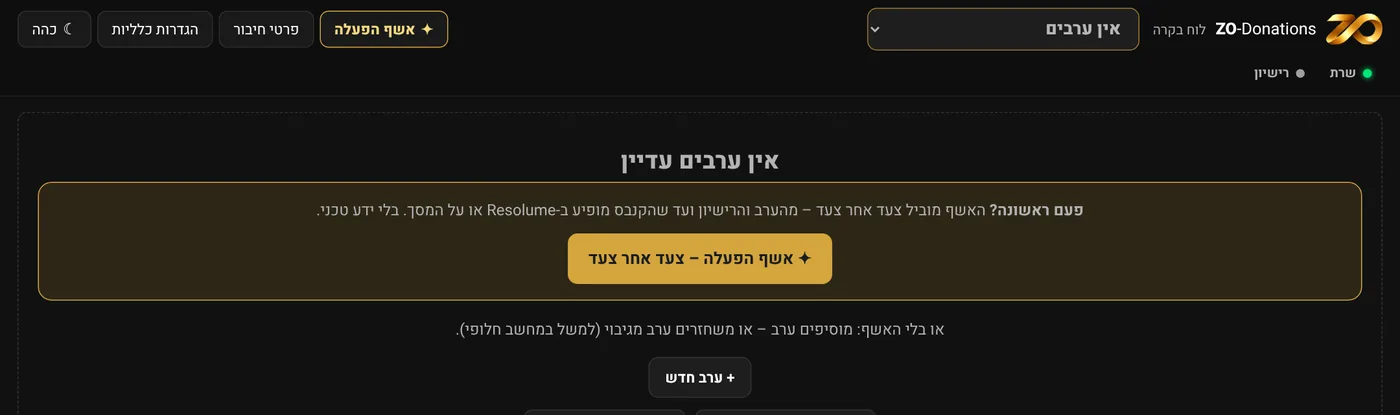
האשף מוביל צעד אחר צעד – מהקמת הערב והרישיון ועד שהקנבס מופיע ב-Resolume או על המסך באולם. הוא מתאים גם למי שמפעיל את התוכנה בפעם הראשונה, בלי ידע טכני. כל מה שיש באשף קיים גם באזורים הרגילים של לוח הבקרה, והאשף לא חוסם אותם.
פתיחה ויציאה
- בלוח הבקרה הריק: "✦ אשף הפעלה – צעד אחר צעד".
- בכל זמן: "✦ אשף הפעלה" בסרגל העליון. אם לא סיימתם, הכפתור נקרא "המשך האשף (5/8)", ומחזיר לשלב שבו עצרתם – גם אחרי טעינה מחדש.
- יציאה: ✕ או Esc, בכל שלב. ההתקדמות נשמרת לכל ערב.
איך זה עובד
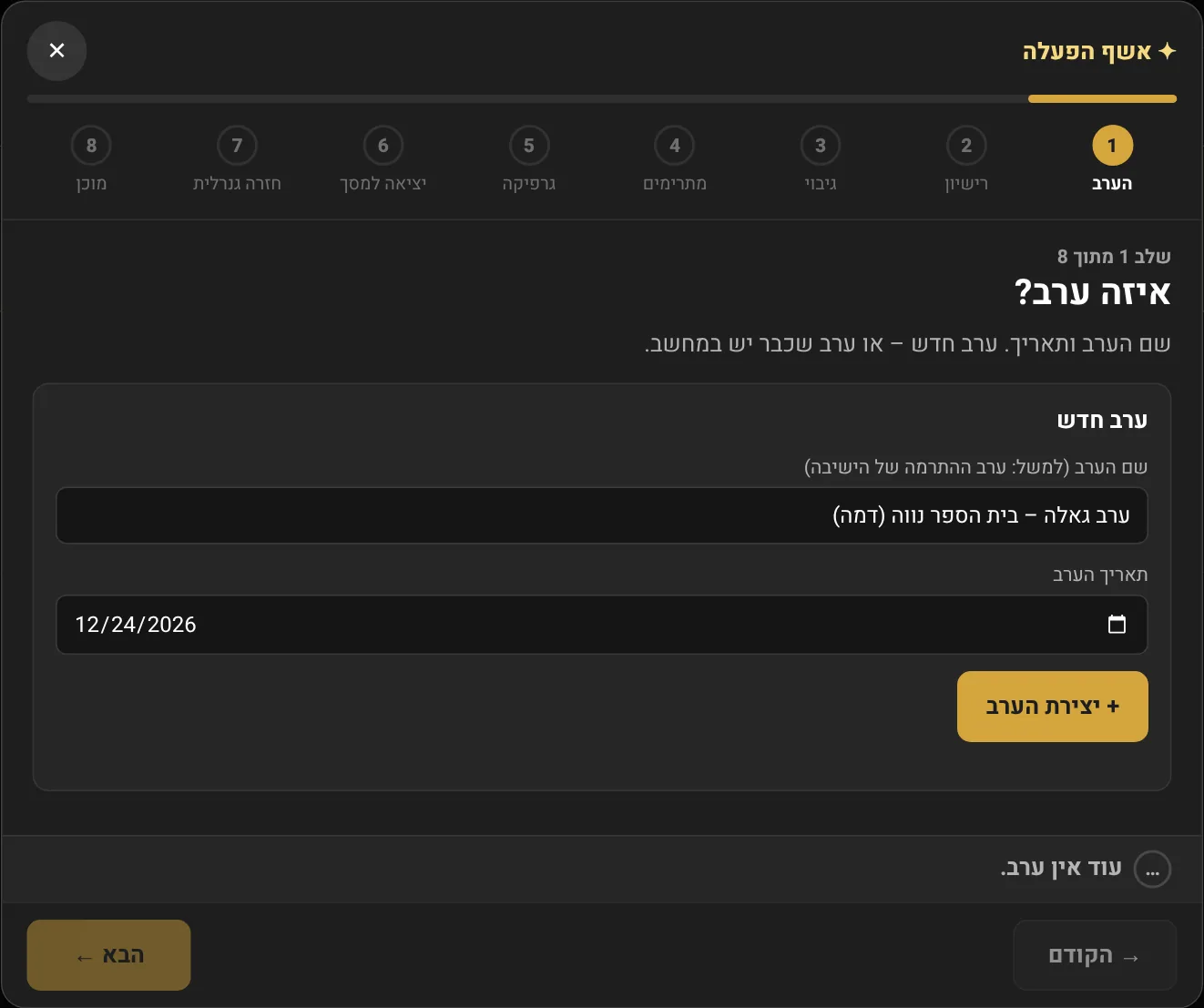
משימה אחת בכל מסך, עם כפתורים גדולים. בראש החלון שורת שמונת השלבים: ✔ ליד כל שלב שהושלם, ולחיצה על שלב עוברת אליו. "הבא ←" נפתח רק אחרי ✔: התוכנה בודקת מול המצב האמיתי כל כמה שניות, ושורת המצב מעל הכפתורים אומרת מה חסר.
השלבים
- הערב: שם ותאריך לערב חדש, או בחירת ערב שכבר קיים במחשב.
- רישיון: בודק שיש רישיון פעיל לערב. אם אין, "יש לי קוד הפעלה – למסך הרישיון" או "ניסיון חינם (30 יום)" פותחים את מסך הרישיון עם הערב והתאריך כבר בטופס, ומשם "חזרה לאשף ההפעלה ←". אפשר גם לבחור ערב דמו. ראו רישיון.
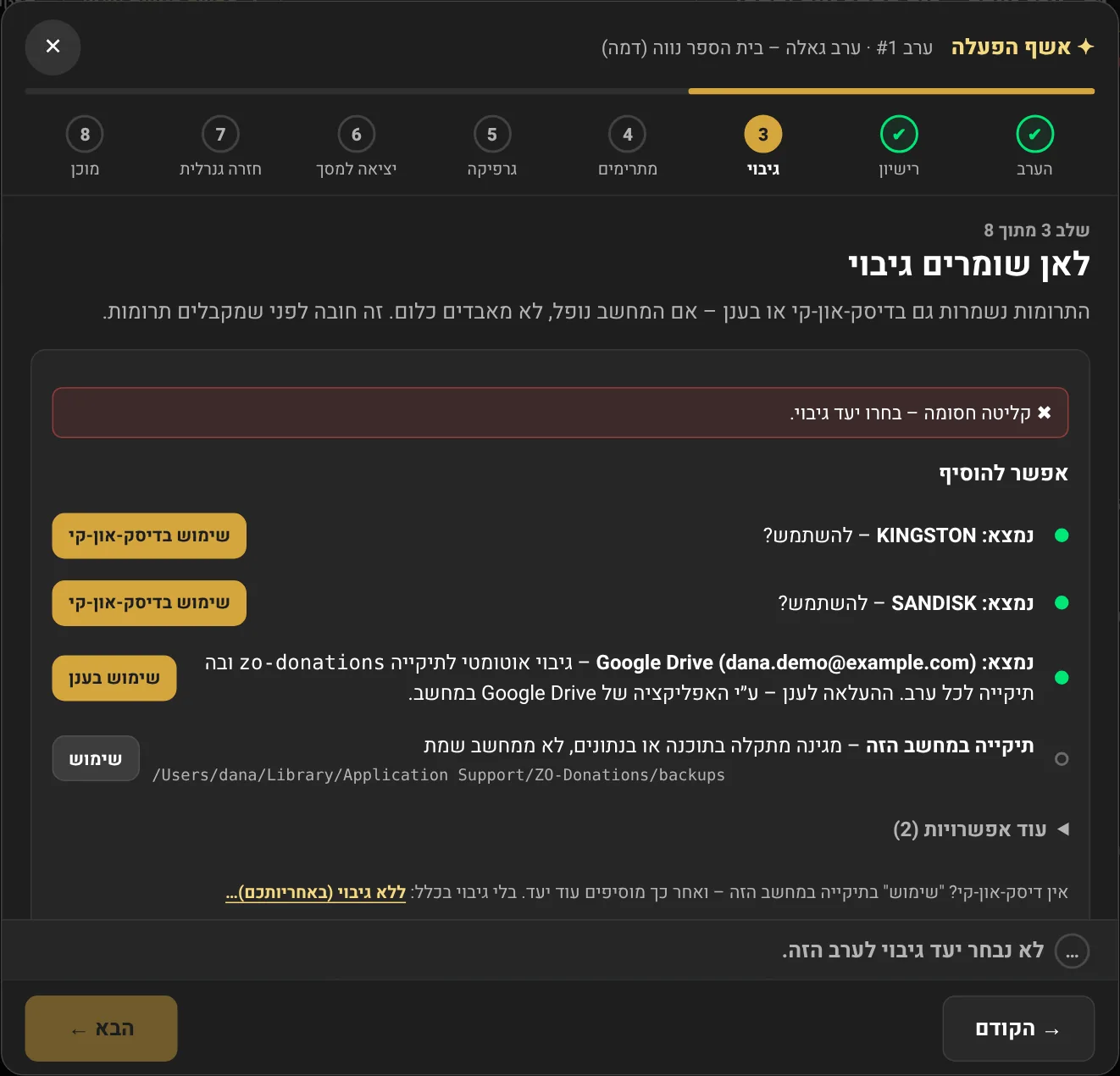
- גיבוי: אותה רשימת יעדים של גיבוי ושחזור – דיסק-און-קי, ענן או תיקייה במחשב. זה חובה לפני שמקבלים תרומות.
- מתרימים: מוסיפים שמות, ולכל מתרים "QR לטלפון" או "העתקת הלינק". מצב חזרה מופעל לבד, ושולחים מהטלפון תרומת בדיקה (שם "בדיקה", סכום 1). ✔ מופיע כשהתרומה מגיעה, והיא לא נספרת.
- גרפיקה: "גרפיקת הדוגמה (מוכנה)", או "העלאת הגרפיקה שלכם…" ואז "מיקום אוטומטי של הקופסאות" (קופסאות הדוגמה מותאמות לגודל הגרפיקה), או פתיחת עורך הקנבס. בשלב הזה אפשר לדלג.
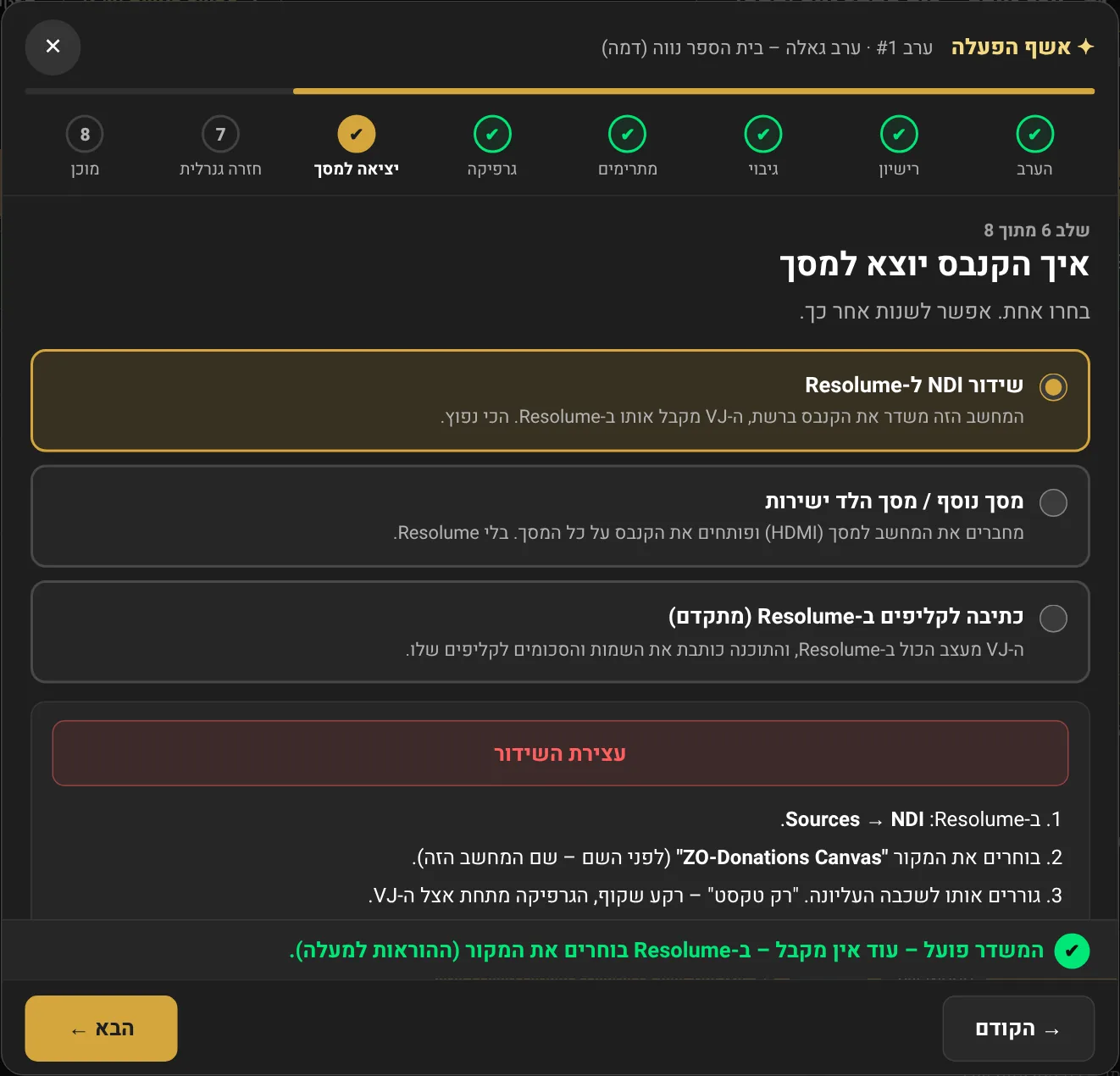
- יציאה למסך: אחת משלוש. שידור NDI ל-Resolume: האשף מפעיל את "ZO-Donations Canvas", ו-✔ מופיע כשהמשדר רץ, עם מספר המקבלים. מסך נוסף / מסך הלד ישירות: "פתיחת חלון הקנבס ↗", גוררים למסך המורחב ומעבירים למסך מלא (⌃⌘F), ומסמנים "אני רואה את הקנבס על המסך השני". כתיבה לקליפים ב-Resolume (מתקדם): כתובת, חיבור וחיפוש קליפים, וכתיבת בדיקה.
- חזרה גנרלית: הדמיית תרומות, עם תצוגה חיה של הקנבס בתוך האשף. מסמנים "ראיתי שהשמות והסכומים מתחלפים על המסך", ואז "סיום החזרה – ניקוי וכיבוי מצב חזרה".
- מוכן: סיכום – שורה ירוקה לכל שלב שמוכן, ושורה אדומה עם "תיקון" למה שחסר. בסוף "✔ מוכן לאירוע".
טוב לדעת
- התאריך שבאשף עובר למסך הרישיון. הוא לא קובע את זמני הערב בהגדרות הערב.
- האשף עובד עם ערב קליטה מובנית. לערב Google Sheets הוא מבקש ערב קליטה מובנית.
- "סיום החזרה" מוחק רק את תרומות החזרה ומכבה את מצב החזרה, כך שמעכשיו כל תרומה אמיתית.