במסכי לד גדולים, הנתונים צריכים להיכנס לתוך הגרפיקה של הערב: סה"כ, מתחייב חדש, ומשבצות עם שמות וסכומים. יש לזה שתי דרכים, ואפשר להשתמש בשתיהן:
- קנבס: מעלים את הגרפיקה, מסמנים עליה קופסאות, והתוכנה משדרת את הכול כמקור NDI אחד, "ZO-Donations Canvas".
- Resolume: התוכנה כותבת את הטקסט ישירות לקליפים בקומפוזיציה של ה-VJ.
הקנבס
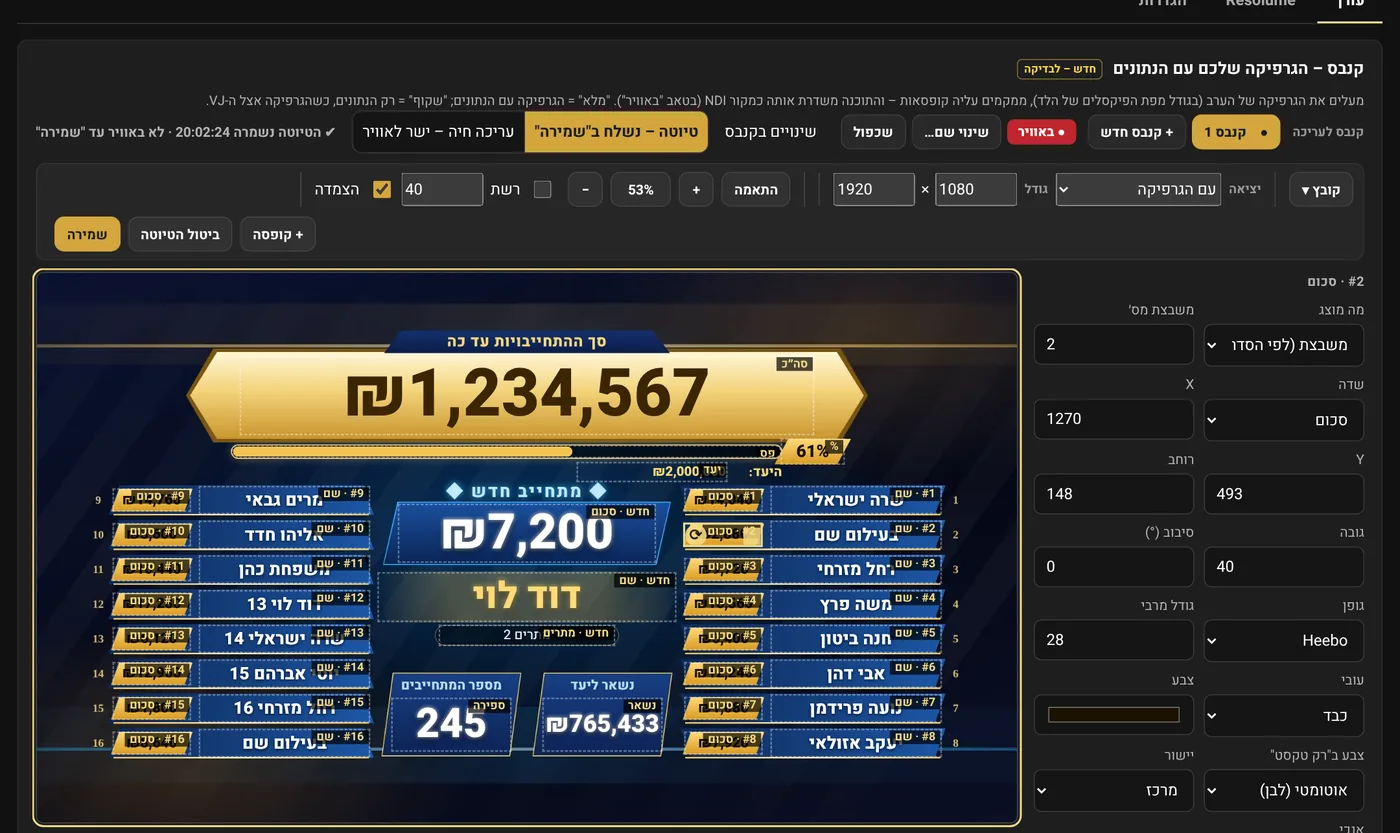
- מסך לד ← עורך. אם לערב יש כמה קנבסים, בוחרים בשורה "קנבס לעריכה" את הקנבס שעובדים עליו.
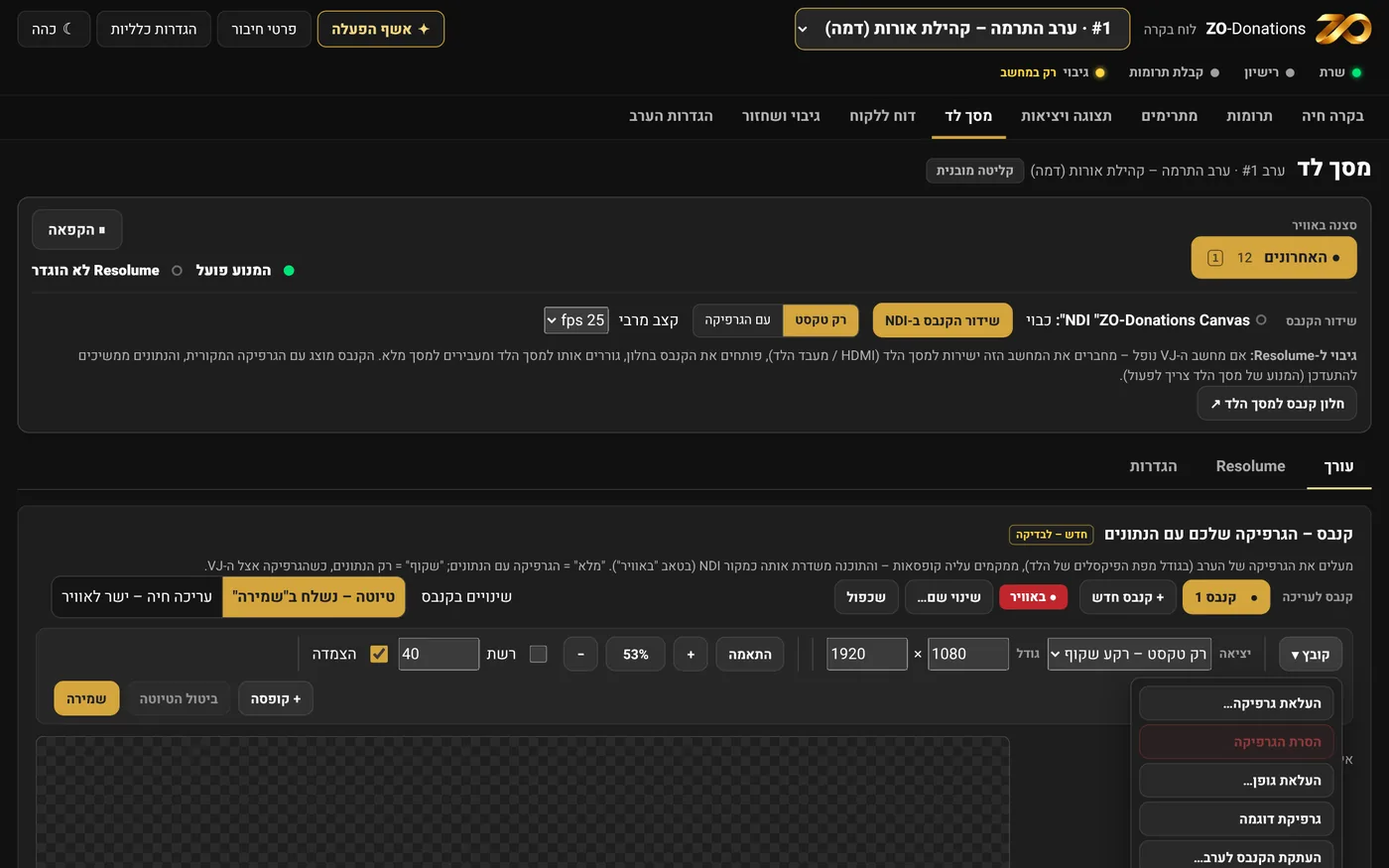
- קובץ ▾: העלאת גרפיקה (PNG, JPG או WebP בגודל המסך), גופנים, או "גרפיקת דוגמה" עם 41 קופסאות מוכנות. "הסרת הגרפיקה" מוחקת את קובץ הגרפיקה (גם את גרפיקת הדוגמה), אחרי אישור; הקופסאות והגודל נשארים.
- "+ קופסה" ובחירת התוכן: סה"כ, פס התקדמות, יעד, אחוז, מתחייב חדש (שם, סכום, מתרים), ספירה, נשאר ליעד, דרגה, או משבצת מספר N (שם או סכום).
- לכל קופסה: גופן, גודל, צבע, יישור, צל, זוהר ואנימציה.
- גודל הקנבס: רוחב × גובה, והרוחב תמיד משמאל (למשל 1920 × 1080).
- "שמירה". במצב "טיוטה – נשלח ב"שמירה"" השינויים יוצאים לאוויר רק בשמירה. במצב "עריכה חיה – ישר לאוויר" כל שינוי עולה תוך שנייה.
הטיוטה נשמרת לבד
כשנייה אחרי כל שינוי, הטיוטה נשמרת במחשב: "✔ הטיוטה נשמרה … · לא באוויר עד "שמירה"". היא נשמרת גם כשסוגרים את החלון או עוברים לאזור אחר, וכשפותחים שוב את העורך מופיע "טיוטה שמורה נטענה". מה שבאוויר לא משתנה עד "שמירה". "ביטול הטיוטה" (עם אישור) זורק את הטיוטה וחוזר לקנבס שבאוויר.
זום
בסרגל העורך: − / אחוז / + / "התאמה". לחיצה על האחוז מחזירה ל-100%. אפשר גם Cmd+גלגלת או צביטה במשטח המגע, ו-Cmd+ / Cmd− / Cmd+0. בזום גדול מהחלון המסגרת נגללת, והגרירה, שינוי הגודל וההצמדה מדויקים בכל זום. במעבר לערב אחר הזום חוזר ל"התאמה".
קיצורי מקלדת בעורך
- Delete: מחיקה · Cmd+Z / Shift+Cmd+Z: ביטול וחזרה · Cmd+D: שכפול · Alt+גרירה: העתקה.
- Cmd+C / Cmd+X / Cmd+V: העתקה, גזירה והדבקה של קופסאות. כל הדבקה זזה ב-20 פיקסלים, ואפשר להדביק גם בערב אחר באותו דפדפן. הקיצורים לא פועלים בתוך שדה טקסט.
- חצים: הזזה בפיקסל (עם Alt: 10). Shift+חץ למעלה או למטה: סיבוב במעלה.
- Shift או Cmd+קליק, או גרירה: בחירה של כמה קופסאות. Cmd+A: הכול. "הצמדה" מציגה קווי עזר.
- שכפול של משבצת נותן לעותק את המספר הבא.
יציאה ושידור
- עם הגרפיקה: המקור כולל את הגרפיקה והנתונים.
- רק טקסט: רקע שקוף, כשה-VJ שם את הגרפיקה מתחת ב-Resolume.
- ב-Resolume: Sources ← NDI ← "ZO-Donations Canvas". לכמה מסכים, משתמשים בקנבס אחד בגודל של כולם, ומחלקים אותו ב-Advanced Output.
כמה קנבסים לערב
לערב אחד אפשר עד 12 קנבסים – למשל גרפיקה לפתיחת הערב, לזמן ההתרמה ולתודה, או קנבס נפרד למסך צד. בשורה "קנבס לעריכה" יש כפתור לכל קנבס (● מסמן את זה שבאוויר), ולידם:
- "+ קנבס חדש": קנבס ריק, בגודל של זה שבאוויר.
- "שינוי שם…" ו"שכפול" (עותק מלא, כולל הגרפיקה והגופנים).
- "מחיקה…" (עם אישור; לא מופיע כשיש קנבס אחד).
- "העלאה לאוויר": הקנבס שבעורך עולה לאוויר.
כל השאר בעורך – קופסאות, גרפיקה, גופנים, זום, טיוטה ועריכה חיה – חל על הקנבס שבעורך. מעבר בין קנבסים שומר את הטיוטה של הקודם.
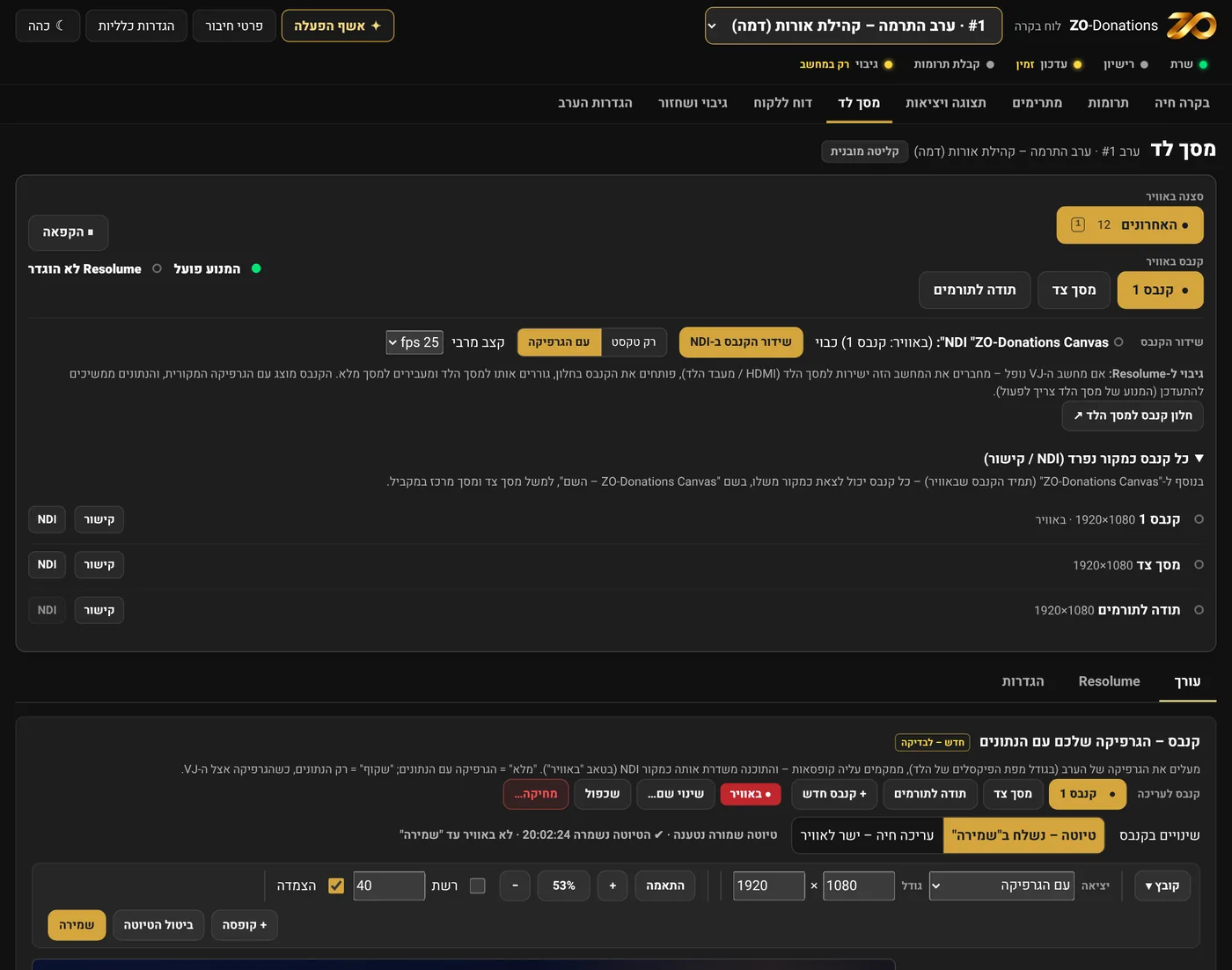
החלפה באוויר: כשיש יותר מקנבס אחד, בסרגל העליון של מסך הלד מופיעה השורה "קנבס באוויר", עם כפתור לכל קנבס. "ZO-Donations Canvas" וחלון הקנבס עוברים לקנבס שנבחר תוך כשנייה, בלי לעצור את המשדר. רק כשלקנבס החדש יש גודל אחר או רקע אחר (רק טקסט מול עם הגרפיקה), המשדר מופעל מחדש לבד, ויש ניתוק קצר ב-Resolume.
מקור נפרד לכל קנבס: תחת "כל קנבס כמקור נפרד (NDI / קישור)" יש לכל קנבס "קישור" קבוע ו"NDI": מקור נוסף בשם "ZO-Donations Canvas – שם הקנבס", שמציג תמיד את אותו קנבס, גם כשמחליפים את מה שבאוויר. כך אפשר, למשל, מסך צד ומסך מרכזי במקביל. שינוי שם או גודל מפעיל את המקור מחדש בשם ובגודל החדשים, ומחיקת קנבס עוצרת את המקור שלו.
הכתיבה לקליפים ב-Resolume, ופקודת הגרפיקה מ-Companion, פועלות על הקנבס שבאוויר.
נפל מחשב ה-VJ? חלון קנבס למסך הלד
אם מחשב ה-Resolume נופל באמצע הערב, ממשיכים ממחשב ההתרמה:
- מחברים את מחשב ההתרמה ישירות למסך הלד (HDMI או מעבד הלד).
- מסך לד ← שידור הקנבס ← "חלון קנבס למסך הלד ↗".
- גוררים את החלון למסך הלד ומעבירים למסך מלא.
החלון מציג תמיד את הגרפיקה המקורית עם הנתונים, על רקע שחור, גם אם השידור מוגדר "רק טקסט". המנוע של מסך הלד צריך לפעול. החלון זמין מגרסה 1.0.1.
הכנה בערב הדמו והעתקה לערב האמיתי
בונים את הקנבס בערב הדמו ובודקים אותו עם הדמיית תרומות. בסוף: קובץ ▾ ← "העתקת הקנבס לערב…". ההעתקה מעבירה את הגרפיקה, הגופנים, הקופסאות, הגודל ומצב היציאה. בערב יעד עם קנבס אחד היא מחליפה אותו, ובערב עם כמה קנבסים היא נוספת כקנבס חדש.
סצנות והקפאה
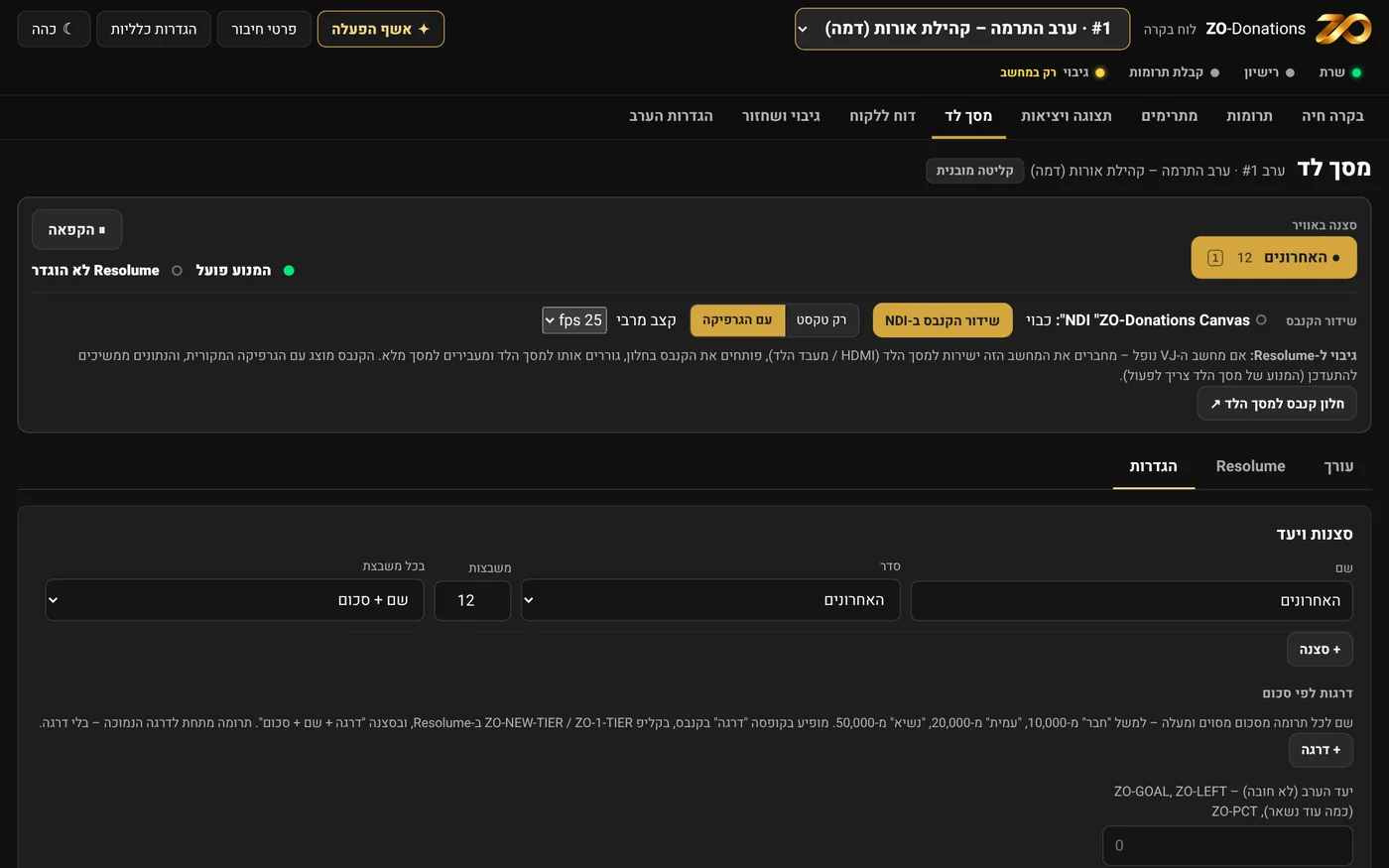
- סצנות: למשל "האחרונים" (התרומה החדשה נכנסת למשבצת 1 והשאר זזים), "הגדולים" (טופ N), או "דרגה + שם + סכום". מחליפים מהסרגל או במקשים 1–9.
- הקפאה: מה שעל המסך נשאר עד "שחרור". תרומות שנכנסו בינתיים נכנסות לתור. ההקפאה נעשית במחשב עצמו, ולכן עובדת גם כש-Resolume לא מחובר.
- דרגות: שם לכל תרומה מסכום מסוים ומעלה, למשל "חבר" מ-10,000 ו"נשיא" מ-50,000. מופיע בקופסה "דרגה".
Resolume: כתיבה לקליפים
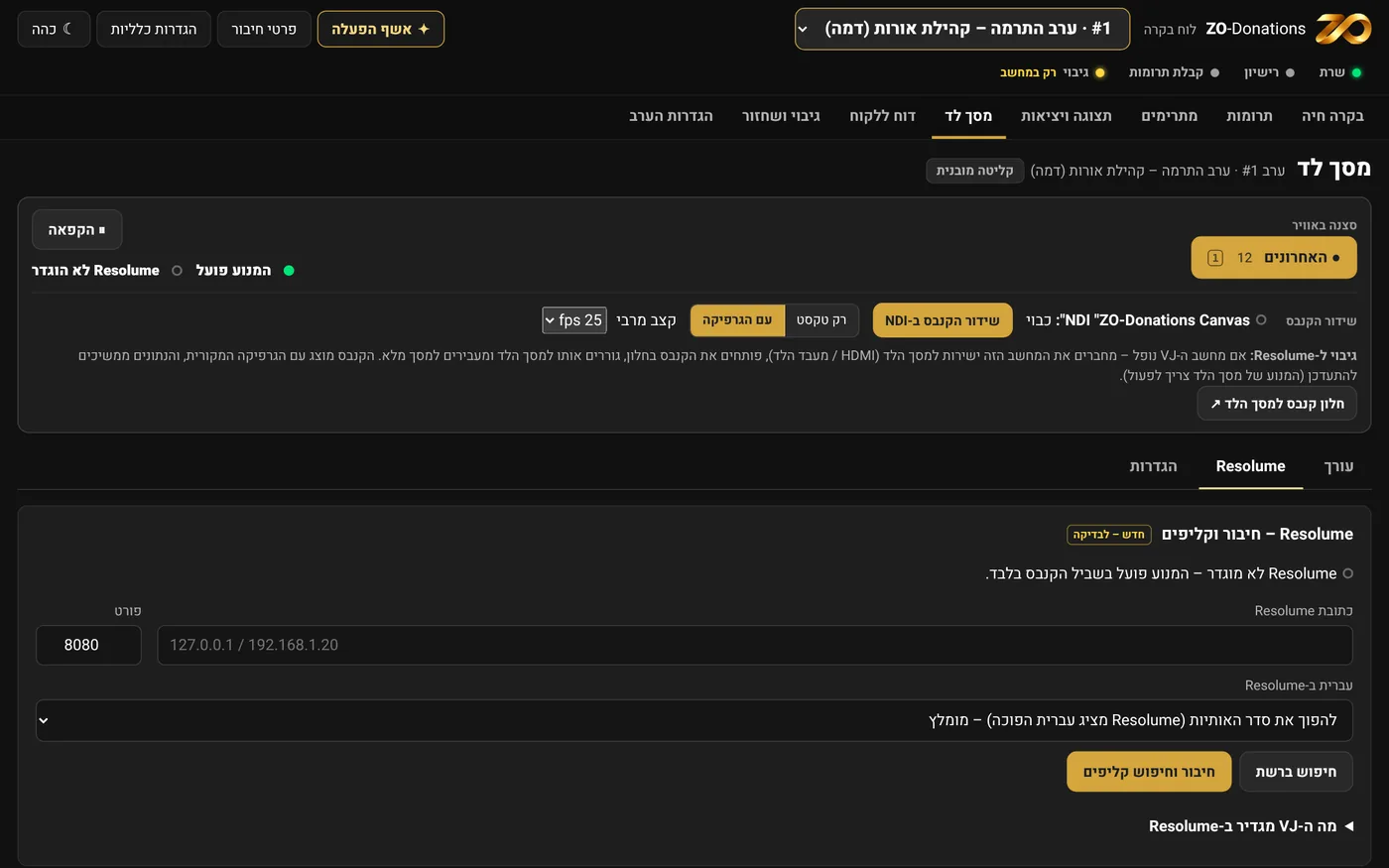
- ב-Resolume: Preferences ← Webserver ← Enable. אם Resolume במחשב אחר, משנים את Listen Address מ-127.0.0.1 ל-0.0.0.0 (הפורט: 8080).
- ה-VJ קורא לקליפי הטקסט שלו בשמות
ZO-1,ZO-2… ,ZO-TOTAL,ZO-COUNT,ZO-GOAL. - במסך לד ← Resolume: כתובת המחשב של Resolume (או 127.0.0.1 אם זה אותו מחשב) ופורט, ואז "חיבור וחיפוש קליפים". התוכנה מוצאת את הקליפים לפי השם ומראה מה חסר.
- "כתוב בדיקה" כותב מספר בכל משבצת, כדי לוודא על המסך שהשיוך נכון.
התוכנה כותבת רק טקסט לקליפים המשויכים, ולא משנה שום דבר אחר ב-Resolume. האנימציה והמעברים נעשים ב-Resolume. Listen Address 0.0.0.0 פותח שליטה ב-Resolume לכל מי שברשת, ולכן כדאי רשת הפקה סגורה ולא ה-Wi-Fi של האולם.
עברית: Resolume מצייר טקסט משמאל לימין, ולכן התוכנה שולחת את העברית בסדר שנראה נכון על המסך. אפשר לכבות את זה לכל ערב.