דרישות
- מק עם מעבד Apple (M1 ומעלה), macOS 12 ומעלה.
- דפדפן עדכני (Chrome, Safari או Edge). לוח הבקרה נפתח בדפדפן ברירת המחדל.
- לשידור NDI: Resolume או תוכנה אחרת שמקבלת NDI, באותה רשת.
התקנה
- מורידים את ZO-Donations למק (הקובץ
ZO-Donations-macOS.dmg, תמיד הגרסה האחרונה) ופותחים אותו. - גוררים את ZO-Donations לתיקיית Applications.
- פותחים את ZO-Donations מתיקיית Applications. התוכנה חתומה ומאושרת על ידי Apple, ולכן נפתחת בלי אזהרה.
הפתיחה הראשונה
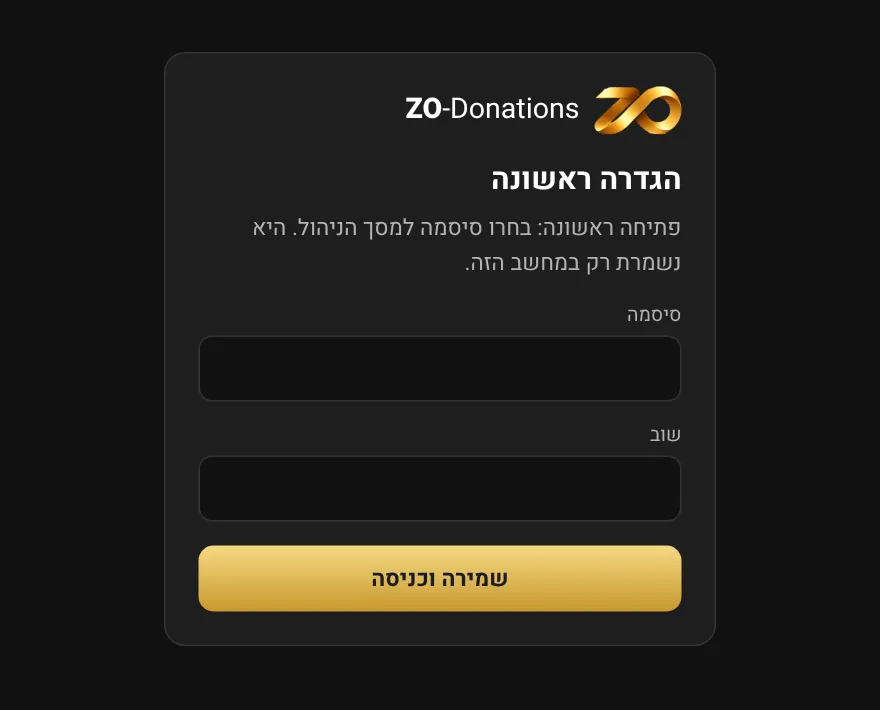
הסמל של ZO-Donations מופיע ב-Dock, והדפדפן נפתח על המסך "הגדרה ראשונה". בוחרים סיסמה ללוח הבקרה, מקלידים אותה שוב ולוחצים "שמירה וכניסה". הסיסמה נשמרת רק במחשב הזה, ושומרים אותה. בפעמים הבאות נפתח המסך "כניסה ללוח הבקרה".
לוח הבקרה ריק בהתחלה, ובמרכזו הכפתור "✦ אשף הפעלה – צעד אחר צעד", שמוביל מהערב הראשון ועד שהקנבס על המסך. ראו אשף הפעלה. כדי רק להתנסות, אפשר ליצור ערב דמו.
שפת התוכנה
בהתקנה חדשה התוכנה נפתחת בשפה של ה-Mac: בעברית אם ה-Mac בעברית, ואחרת באנגלית. מחליפים בהגדרות כלליות ← שפת התוכנה: לפי שפת המחשב, עברית או English. השפה חלה על לוח הבקרה, מסך הרישיון ובדיקת המערכת. עדכון של התקנה קיימת לא משנה את השפה. את השפה של מה שהקהל רואה בוחרים לכל ערב, בהגדרות הערב.
חלונות ובקשות של macOS
- "לאפשר חיבורים נכנסים?": לאשר. בלי זה המכשירים של המתרימים והעמדות לא יוכלו להתחבר למחשב.
- Keychain (בהפעלת רישיון): לאשר "Always Allow". שם נשמר הרישיון.
- "רשת מקומית" (בשידור NDI): לאשר, כדי ש-Resolume יראה את המקור.
פתיחה מחדש וסגירה
- לחיצה על הסמל ב-Dock פותחת שוב את לוח הבקרה בדפדפן. סגירת לשונית הדפדפן לא עוצרת את התוכנה.
- יציאה מהתוכנה: Cmd-Q, או קליק ימני על הסמל ב-Dock ← Quit. היציאה עוצרת את הקליטה ואת השידור.
- הנתונים נשמרים במחשב, בתיקייה
~/Library/Application Support/ZO-Donations, ונשארים גם אחרי עדכון של התוכנה.
עדכונים
כשיש אינטרנט, לוח הבקרה בודק פעם ב-12 שעות אם יצאה גרסה חדשה. כשיש, מופיע "עדכון" בשורת המצב, ובפרטי חיבור יש קישור להורדה ותיאור של מה חדש. אפשר גם ללחוץ "בדיקת עדכונים" בפרטי חיבור.
"עדכן עכשיו" בפרטי חיבור מעדכן מתוך התוכנה: היא מורידה ובודקת את הגרסה החדשה, נסגרת ונפתחת מחדש (כדקה). שידור ה-NDI ומסך הלד נעצרים לרגע. כדי לא לעדכן באמצע ערב, העדכון לא מתחיל בזמן חלון הרישיון של ערב, וגם לא בחצי השעה שאחרי תרומה שנקלטה.
אפשר גם לעדכן כמו בהתקנה: מורידים, פותחים וגוררים ל-Applications במקום הגרסה הקיימת (יוצאים קודם מהתוכנה). בשתי הדרכים הערבים, התרומות וההגדרות נשמרים בתיקיית הנתונים ונשארים.